Recherchez des guides sur Opérations, les vues dynamiques, la Configuration et les intégrations — ou utilisez /guide dans le chat.
Sujets populaires
Premiers pas avec OSTRATA
Aperçu
OSTRATA est un espace de travail CRM où vous gérez des enregistrements (contacts, affaires, objets personnalisés) et travaillez avec Pilot — un assistant IA — dans Opérations.
Les administrateurs configurent le modèle de données et les accès dans Configuration. Les membres passent la plupart de leur temps dans Opérations (chat) et Vues (vues dynamiques).
À la première connexion, un guide de configuration vous accompagne (intégrations d’espace pour les admins, connexions personnelles pour tous). Rouvrez-le à tout moment via la pastille Config. à côté de Aide dans la barre du haut.
Utilisez un langage naturel pour les tâches CRM (recherche, création, mise à jour). Utilisez /guide pour apprendre comment la plateforme fonctionne.
Opérations — discutez avec Pilot ; fils de discussion, commandes slash, fiches d'enregistrement
Vues — mini-applications générées par l'IA à partir de vos données
Configuration (admin) — objets, champs, permissions, intégrations, clés API
Espace personnel — connectez votre calendrier, Gmail et Telegram
Guide de configuration — checklist + conseils ; pastille de progression dans la nav
Un objet est un type d'enregistrement — Contacts, Companies, Deals, Cases, et tout type personnalisé que votre administrateur crée. Chaque objet possède ses propres champs et permissions.
Objets standard — intégrés à OSTRATA (Contacts, Deals, etc.)
Objets personnalisés — ajoutés dans Configuration → Objets pour des données spécifiques à votre secteur
Nom API — identifiant stable utilisé par Pilot et l'API REST (ex. contacts, deals)
Enregistrements
Chaque ligne est un enregistrement — un contact, une affaire, un cas
Les enregistrements stockent des valeurs dans les champs définis sur cet objet
Les notes et les pièces jointes sont des enfants de l'enregistrement, pas des champs de schéma
Pilot crée, recherche, met à jour et liste les enregistrements dans Opérations
Les vues dynamiques et les formulaires web lisent les enregistrements d'un objet à la fois
Qui configure les objets
Les administrateurs de l'espace de travail définissent objets et champs dans Configuration
Les membres travaillent avec les enregistrements dans Opérations et Vues — ils ne modifient pas le schéma
L'import en masse (Configuration → Import de données) charge de nombreux enregistrements depuis CSV ou Excel
Pensez aux objets comme des tables et aux enregistrements comme des lignes. Les champs sont les colonnes.
Champs et types de champs
Champs
Chaque objet possède des champs — nom, e-mail, étape, montant, etc.
Libellé — ce que les membres voient sur les fiches d'enregistrement et les formulaires
Nom API — fixé après création ; Pilot fait correspondre le langage naturel à ce nom
Ordre des champs — glissez pour réordonner sur l'objet ; affecte les fiches Opérations et les formulaires web
Texte et contact
Texte (court) — texte sur une ligne, noms, titres
Texte (long) — notes et descriptions multilignes
E-mail — adresses e-mail validées
Téléphone — numéros de téléphone
URL — liens web
Nombres et dates
Nombre — entiers ou décimaux
Pourcentage — valeurs en pourcentage
Devise — montants ; utilise la devise par défaut de l'espace de travail pour le formatage
Date — date calendaire sans heure
Date/heure — date et heure (affichage sensible au fuseau horaire)
Numéro auto — identifiants séquentiels générés par le système
Choix et localisation
Select (liste de valeurs) — liste fixe d'options ; l'ordre affecte les menus déroulants
Case à cocher — indicateurs oui/non
Pays — sélection de pays ISO
Adresse — rue, ville, région, code postal, pays structurés
Lookup (relations)
Lookup est un type de champ qui lie un enregistrement à un enregistrement sur un autre objet. Voir Relations entre objets pour le fonctionnement des liens dans Pilot et les panneaux d'enregistrements liés.
Utilisez des noms API explicites (deal_stage, pas field_3). Pilot les utilise lors de la création et du filtrage d'enregistrements.
Types de champs IA
Champ IA (Texte long) — résumé et recommandation de prochaine action générés par l'IA à partir du contexte de l'enregistrement, rédigés dans la langue de l'espace de travail (Configuration → Paramètres)
Champ IA (Score) — score de 0 à 100 généré par l'IA ; invite de scoring optionnelle sur le champ
Lecture seule — les membres ne saisissent pas les valeurs ; génération à l'enregistrement (sauf import en masse) ou via actualisation manuelle
Statut — en cours pendant l'exécution IA, prêt une fois terminé, erreur en cas d'échec
Génération par lot — les administrateurs utilisent Configuration → IA et Agents pour remplir de nombreux enregistrements
Tous les types de champs (référence)
OSTRATA prend en charge les types de champs suivants lors de la création de colonnes dans Configuration → Champs.
Texte (court) — texte sur une ligne
Texte (long) — notes et descriptions multilignes
E-mail — adresse e-mail validée
Téléphone — numéro de téléphone
URL — lien web
Nombre — entier ou décimal
Pourcentage — valeur en pourcentage
Devise — montant ; utilise la devise par défaut de l'espace de travail
Date — date calendaire sans heure
Date/heure — date et heure
Numéro auto — identifiant séquentiel en lecture seule assigné à la création
Select — liste de valeurs fixe
Case à cocher — indicateur vrai/faux
Pays — sélection de pays ISO
Adresse — rue, ville, région, code postal, pays
Lookup — lien vers un enregistrement sur un autre objet
Champ IA (Texte long) — résumé et prochaine action IA
Un champ lookup sur l'objet A pointe vers un enregistrement sur l'objet B
Exemple — Case.Contact pointe vers un Contact ; Case.Company pointe vers une Company
Lorsque vous définissez un lookup, OSTRATA stocke le lien et un nom d'affichage pour Pilot
Effacer un lookup supprime le lien ; supprimer un enregistrement peut laisser des lookups orphelins qui pointaient vers lui
Concevoir des relations
Ajoutez un champ lookup côté « plusieurs » — plusieurs Cases peuvent pointer vers un Contact
Choisissez l'objet cible lors de la création du champ dans Configuration → Champs
Nommez les champs clairement — contact, company, deal — pour que Pilot comprenne l'intention
Un lookup = un enregistrement lié ; utilisez des champs séparés pour plusieurs types de relation
Lookups inverses
En consultant un Contact, Opérations peut afficher les Cases qui pointent vers ce contact
Les relations inverses sont découvertes automatiquement à partir des champs lookup sur d'autres objets
Les panneaux d'enregistrements liés dans Opérations listent les enregistrements liés sans configuration manuelle
Pilot et permissions
Pilot résout les valeurs lookup par nom d'affichage lors de la création d'enregistrements (ex. « contact : Sarah Chen »)
Les membres ont besoin d'un accès en lecture sur les deux objets pour voir les enregistrements liés
Les permissions au niveau champ peuvent masquer les colonnes lookup à certains profils
Définissez d'abord les objets, puis ajoutez des champs lookup pour les connecter. Pilot a besoin des deux côtés pour rechercher et relier des enregistrements. Utilisez un lookup Utilisateurs pour le Propriétaire ou toute assignation de membre.
Propriété des enregistrements
Chaque enregistrement a un Propriétaire obligatoire (membre de l'espace), par défaut le créateur
Réassignez le Propriétaire si votre profil de permissions autorise l'édition de ce champ
La propriété est une métadonnée d'assignation — elle ne masque pas les enregistrements aux autres membres ayant accès à l'objet
Tâches, assignés et rappels
Les tâches exigent un Assigné (lookup Utilisateurs)
La date d'échéance est un date-heure
Activez Définir un rappel pour choisir Rappel le — l'assigné reçoit une notification in-app
Cloche de notifications
La cloche du tableau de bord affiche les notifications récentes avec un compteur non lus
Sources : rappels de tâches, annonces plateforme et fin de jobs
Effacer supprime les notifications (suppression, pas seulement marquage comme lues)
Champs registre (Sociétés et Contacts)
SIREN / SIRET — identifiants société français pour la recherche registre
legal_form — forme officielle du registre (distincte des listes type/stade CRM)
registry_role, contact_source=registry — dirigeants importés depuis le registre français
bodacc_alert — indicateur lorsque des annonces BODACC en attente nécessitent une revue
Import de données en masse
Quand utiliser l'import
Migrer des données depuis un tableur ou un autre CRM vers OSTRATA
Charger des centaines ou milliers de lignes en une seule tâche guidée
Réimporter un export mis à jour pour actualiser les enregistrements existants (mode doublon Update)
Créer des enregistrements principaux et liés depuis un seul export (ex. contacts avec colonnes entreprise)
Types de fichiers pris en charge
CSV (.csv) — exports séparés par virgules ou tabulations
Excel (.xlsx, .xls) — la première feuille est utilisée ; les feuilles supplémentaires sont ignorées
La première ligne doit contenir les en-têtes de colonnes ; les lignes vides sont ignorées
Les en-têtes de colonnes doivent être uniques dans le fichier
Limites
Taille maximale du fichier : 10 Mo
Lignes de données maximales : 10 000 (hors ligne d'en-tête)
Un objet principal par tâche d'import
Un objet lié intégré optionnel par tâche (ex. Companies lors d'un import Contacts)
Divisez les très grandes migrations en plusieurs fichiers ou tâches. Supprimez les lignes de synthèse, totaux et pieds de page avant l'export.
Ce que les imports peuvent faire
Créer de nouveaux enregistrements sur tout objet standard ou personnalisé
Mettre à jour des enregistrements existants lorsqu'une ligne correspond (e-mail, téléphone ou nom — voir gestion des doublons)
Créer ou mettre à jour des enregistrements liés depuis le même fichier et les lier via un champ lookup
Mapper les valeurs picklist/select par libellé ou valeur interne
Importer dates, devises, URL, e-mail, téléphone et champs texte
Synchroniser les Events importés avec Google Calendar lorsque l'administrateur importateur a le calendrier connecté
Ce que les imports ne peuvent pas faire
Écrire dans les champs numéro auto — OSTRATA les génère ; mappez les ID hérités vers un champ texte
Générer les valeurs des champs IA — l'import en masse ignore l'IA ; utilisez Configuration → IA et Agents après import
Remplacer les totaux de devis calculés ou autres champs calculés en lecture seule
Importer des données partielles en cas d'échec de validation — toutes les lignes doivent passer avant toute écriture
Modifier le schéma d'objet en cours de tâche — la disposition des champs est figée à la validation
Comment ça fonctionne
Téléverser → choisir le préréglage source → sélectionner l'objet principal → mapper les colonnes
Mapper optionnellement un objet lié (intégré) depuis des colonnes supplémentaires dans le même fichier
Choisir la gestion des doublons (Create, Skip ou Update)
Valider chaque ligne — corriger toutes les erreurs avant l'exécution
Exécuter en arrière-plan ; les administrateurs reçoivent une notification in-app à la fin
Qui peut importer
Configuration → Import de données — propriétaires et administrateurs de l'espace de travail uniquement
API REST — POST /api/v1/import/jobs avec une clé API administrateur de l'espace de travail (mêmes règles et limites)
Les membres créent des enregistrements individuellement dans Opérations, Vues ou les formulaires web. Le chargement en masse est une capacité administrateur.
Les membres sans siège attribué sont invités. Opérations affiche un écran verrouillé pour les invités — demandez à un admin de l'espace de vous attribuer un siège pour discuter avec Pilot.
Les commandes slash sont des raccourcis optionnels. Le langage naturel fonctionne pour les mêmes tâches.
Tapez / dans le compositeur pour voir l'autocomplétion. Certaines commandes acceptent un nom d'objet après un espace.
/create — ajouter un enregistrement (ou ouvrir un formulaire de création)
/list — lister les enregistrements d'un objet avec filtres optionnels
/find — rechercher des enregistrements (le langage naturel fonctionne aussi)
/guide — demander comment la plateforme fonctionne (configuration, vues, intégrations)
/help — alias de /guide
Vues live — demandez en langage naturel, par ex. « Crée un kanban de mes affaires par étape »
/update et /link — utilisez le langage naturel pour modifier ou relier des enregistrements
Créer et mettre à jour des enregistrements
Aperçu
Pilot peut créer et mettre à jour des enregistrements CRM depuis Opérations en langage naturel ou via des commandes slash. Vous avez besoin de la permission de création sur l'objet (vérifiez avec votre administrateur si une création échoue).
Pour un formulaire vide guidé, utilisez /create avec un nom d'objet. Pour une création directe avec des valeurs de champs, décrivez l'enregistrement en langage naturel ou passez des paires nom:valeur.
Langage naturel : « Créer un contact prénom: Sarah nom: Chen courriel: sarah@acme.com »
Formulaire vide : /create contact — Pilot ouvre un brouillon que vous pouvez remplir
Formulation naturelle : « Ajouter Annie Moreau comme contact » ou « Créer une nouvelle affaire Q1 Renewal »
Dates relatives : « Créer une tâche pour demain » — Pilot utilise l'horloge de l'espace (demain / tomorrow / vendredi prochain), pas une année inventée
Mises à jour : décrivez le changement en langage naturel, ex. « Mettre à jour l'étape de Sarah Chen à Closed Won »
Pilot fait correspondre vos mots aux objets et champs définis dans Configuration → Objets et Champs
Utilisez /guide (ou demandez « comment faire… ? » en langage naturel) lorsque vous voulez de l'aide pour utiliser OSTRATA — configuration, Pilot, vues, intégrations, permissions, et comment créer ou trouver des enregistrements.
Pour des actions CRM directes avec des valeurs précises, évitez la formulation « comment faire » : « Créer un contact prénom: Sarah nom: Chen courriel: sarah@acme.com ».
/guide — afficher l'utilisation et un lien vers la documentation complète
/guide comment fonctionnent les permissions ?
/guide comment connecter Google Calendar ?
/guide que sont les vues dynamiques ?
/guide comment inviter un membre ?
/guide comment créer un contact ?
Le langage naturel fonctionne aussi : « Comment créer un contact ? »
Décrivez le résultat souhaité en langage naturel. Pilot fait correspondre vos mots au bon objet et aux bons champs.
Trouver les contacts créés ce mois-ci
Créer un contact prénom: Sarah nom: Chen courriel: sarah@acme.com
Lister les affaires à l'étape negotiation
Afficher mon calendrier pour demain
Rechercher dans Drive la proposition Q1
Créer un kanban des affaires par étape
Qu'y a-t-il dans ma boîte de réception d'Acme cette semaine ?
Fils et partage
Aperçu
Les fils personnels sont privés. Vous pouvez partager un fil avec les membres de l'espace de travail ; les fils partagés apparaissent sous l'onglet Partagés.
Le premier message donne automatiquement un titre au fil sauf si vous le renommez manuellement.
Nouveau fil — repartir de zéro depuis la barre latérale
Partager — inviter des collègues à poursuivre la même conversation
Mémoire du fil — Pilot voit les tours précédents et les instantanés structurés (listes, brouillons, calendrier)
Google dans Opérations
Aperçu
Google Drive est connecté une fois par espace de travail par un administrateur (Configuration → Intégrations). Tous les membres peuvent demander à Pilot de rechercher dans Drive lorsqu'il est connecté.
Google Calendar et Gmail sont personnels — chaque membre se connecte via Espace personnel → Connecter.
Drive — niveau espace de travail ; l'administrateur connecte dans Configuration
Lorsqu'un administrateur active l'intégration registre français, tout membre avec accès aux Sociétés peut enrichir depuis le chat dans Opérations — en anglais ou en français.
Créer une société — « Crée la société Acme SAS » — choix création standard ou contexte enrichi registre si l'intégration est activée
Enrichir une société — « Enrichis Acme France depuis le registre »
Recherche registre — trouver des correspondances par nom ou SIREN avant application
Dirigeants — lister les dirigeants puis importer les contacts sélectionnés
BODACC — récupérer les annonces ; approuver ou ignorer les changements en attente
Dans Telegram (chat direct), touchez les boutons inline ou répondez avec le numéro ou le SIREN
Si l'intégration est désactivée, Pilot indique qu'un admin doit activer Configuration → Intégrations → Registre français
Demandez à Pilot d'ouvrir la rédaction d'e-mail pour un contact dans Opérations, ou utilisez Rédiger un e-mail sur une fiche Contact ou Dossier.
Le panneau s'ouvre avec le destinataire prérempli. Ajoutez des instructions, utilisez ✨ Brouillon IA si vous voulez un objet et un corps générés à partir du CRM et de Gmail, modifiez, puis cliquez sur Envoyer. Rien n'est envoyé sans votre confirmation.
Langage naturel : « Rédige un e-mail de prochaines étapes à Sarah Chen » ouvre le panneau avec les instructions
Fiche Contact ou Dossier → Rédiger un e-mail
Vues dynamiques : data-compose-email et OSTRATA.composeEmail({ contactId })
✨ Brouillon IA utilise le CRM et l'historique Gmail quand la lecture Gmail est connectée
Chaque enregistrement CRM a une timeline de notes. Les notes sont des enfants de l'enregistrement — comme les pièces jointes — pas un champ de schéma.
Sur une fiche développée dans Opérations, Notes puis Pièces jointes sont à gauche sous le nom (contour jaune), sur la même ligne que Ouvrir. Notes ouvre le panneau gauche ; Pièces jointes ouvre toujours le panneau droit. Les listes associées restent dans la ligne méta.
Compositeur en haut du panneau (si vous pouvez mettre à jour l'enregistrement) — ajouter une note, pas d'édition après création
Timeline plus récente d'abord : date, auteur, aperçu de la première ligne ; développer sur place pour le corps complet
L'auteur est le nom du membre, ou Système quand la note vient d'un outil de prise de notes / d'une intégration (source system, ou sans utilisateur)
La suppression est possible pour quiconque peut mettre à jour cet objet — pas seulement l'auteur
Voir sur l'objet parent inclut la lecture des notes ; Mettre à jour inclut création et suppression. Les invités en lecture seule peuvent lire, pas écrire
Pilot peut rechercher les notes (query_notes) et en ajouter (create_note). Ce n'est pas la même chose que créer un enregistrement CRM
Parcourir et modifier les enregistrements CRM dans des listes et kanbans partagés. Tout le monde part de la même mise en page ; vous pouvez personnaliser colonnes et filtres pour vous seul sans changer le défaut de l'espace.
Qui peut faire quoi
Les rôles ci-dessous sont ceux de l'espace. Créer ou modifier des enregistrements dépend aussi de vos permissions objet (Configuration → Permissions).
Tout le monde — ouvrir les vues standard, rechercher, filtrer, trier, basculer liste/kanban si les deux sont autorisés
Tout le monde — enregistrer des colonnes, filtres et type de vue personnels (visibles seulement pour vous)
Tout le monde — organiser votre barre latérale : catégories personnelles, renommer/réordonner, icône et couleur
Tout le monde — créer, modifier ou supprimer des enregistrements si votre profil le permet sur cet objet
Tout le monde — cloner la mise en page actuelle en vue dynamique pour l'affiner avec l'IA
Admins de l'espace — ajouter une vue standard pour un autre objet (+ dans la barre latérale)
Admins de l'espace — retirer une vue standard pour tout l'espace
Admins de l'espace — définir les colonnes et filtres partagés par défaut dont partent les membres
Invités (sans siège attribué) — lecture seule, objets standard uniquement, limité à 25 enregistrements
Les préférences personnelles ne changent jamais ce que voient les collègues. Seuls les défauts admin sont partagés.
Les admins de l'espace créent et renomment les catégories de la barre latérale, définissent l'icône et la couleur de chaque objet, ainsi que les colonnes et filtres partagés par défaut.
Utilisez + pour ajouter une vue standard pour un autre objet. Choisissez liste ou kanban ; pour le kanban, choisissez un champ liste de sélection (beaucoup de valeurs implique un défilement horizontal).
Les membres peuvent enregistrer des préférences personnelles de colonnes et filtres sans modifier le défaut de l'espace.
Raccourcis Opérations et clonage
Aperçu
Les vues standard préremplies apparaissent comme raccourcis dans l'en-tête Opérations. Jusqu'à 5 s'affichent en ligne ; les autres via le menu chevron. L'espace peut épingler au plus 15 vues standard dans Opérations.
Un clic ouvre une grande fenêtre (environ 90 % de l'écran). Utilisez Ouvrir dans un nouvel onglet pour la page complète sous Vues.
Sur une fiche d'enregistrement, Ouvrir utilise la même fenêtre et affiche le panneau de cet enregistrement si l'objet est épinglé dans Opérations. Sinon, la fiche est mise en avant dans le fil.
Cloner en vue dynamique crée une vue Live IA à partir de la mise en page standard pour l'affiner avec le chat Modifier.
Maximum 15 raccourcis Opérations par espace
Les 5 premiers raccourcis sont en ligne ; le reste dans le menu chevron
Les opportunités (Deals) sont en liste + kanban (étape) ; les autres vues préremplies sont des listes
Panneau : Notes | Pièces jointes sous le nom (icône + libellé, même hauteur qu'Enrichir) ; Mail et Fermer restent en haut à droite
Enrichir une société depuis les vues standard
Aperçu
Lorsqu'un admin active le registre français dans Configuration → Intégrations, les membres qui peuvent mettre à jour les Sociétés voient Enrichir dans le panneau latéral de la fiche société en vues standard.
Cliquez sur Enrichir pour chercher dans le registre par le nom de la société, choisir une correspondance, confirmer que les champs liés au registre seront écrasés, puis enregistrer. Les champs IA de la fiche sont recalculés après l'enrichissement.
Le bouton n'apparaît que si le registre est activé et que vous pouvez mettre à jour les Sociétés
La recherche utilise le nom de la société sur la fiche (SIREN non requis au préalable)
La confirmation écrase les champs registre déjà renseignés (nom, adresse, SIREN, forme juridique et autres champs mappés)
L'enrichissement via le chat Opérations conserve les diffs en attente pour les conflits manuels — Enrichir en vues standard est un écrasement explicite après confirmation
Utilisez les tableaux de bord quand votre équipe a besoin d'une surface de reporting récurrente — revues pipeline, synthèses d'activité, snapshots direction — alignée sur le schéma sans régénérer du HTML chaque semaine.
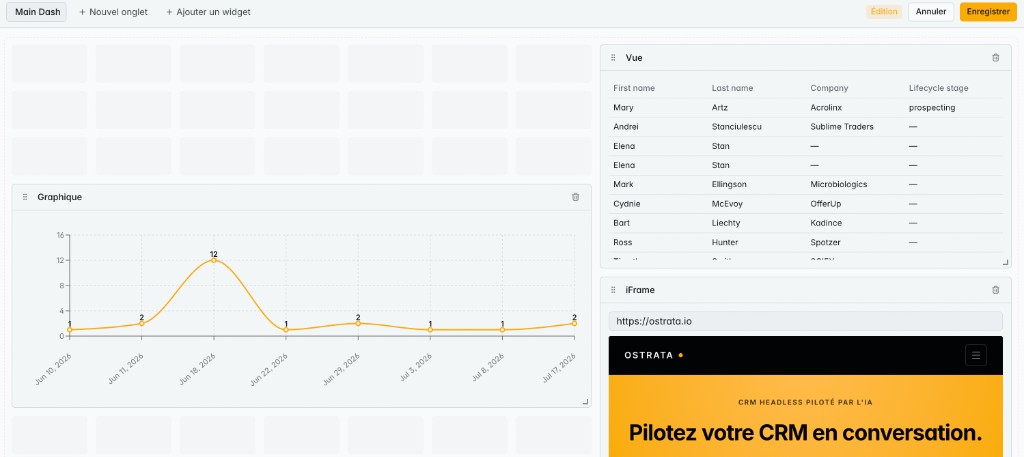
Vous concevez la mise en page une fois dans un builder visuel. L'équipe rouvre les mêmes onglets, widgets et réglages de graphiques depuis Vues → Tableaux de bord.
Où les ouvrir
Dans la navigation principale, ouvrez Vues, puis choisissez Tableaux de bord. Cette entrée se trouve à côté des Vues standard et des Vues dynamiques dans le menu Vues.
Vues → Tableaux de bord — créer et ouvrir des enregistrements (builder en grille)
Vues → Vues standard — listes et kanbans partagés sur les objets CRM
Vues → Vues dynamiques — mini-applications HTML générées par l'IA depuis Opérations
Les tableaux de bord ont leur propre entrée sous Vues. Vous ne les créez pas depuis la liste des Vues standard.
Créer et modifier un tableau de bord
Depuis la liste Tableaux de bord, créez un enregistrement, puis ouvrez Modifier pour entrer dans le builder. Disposez les widgets sur une grille à 12 colonnes, ajoutez des onglets si besoin, et Enregistrez pour que tous ceux qui ont l'accès voient la même mise en page.
Créez un enregistrement depuis la liste
Ouvrez Modifier pour entrer dans le builder
Ajoutez onglets et widgets, puis Enregistrez
Fermer sans enregistrer abandonne les changements non sauvegardés
Graphiques sur données CRM live
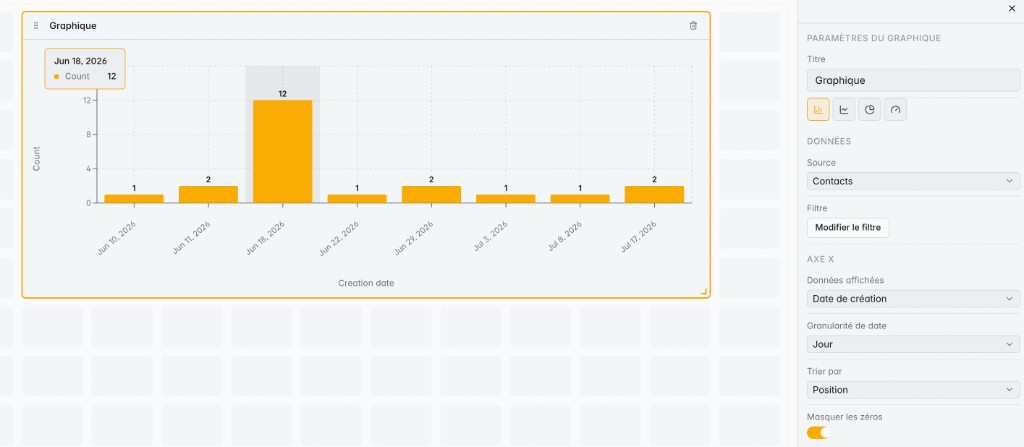
Les widgets graphiques lisent les enregistrements actuels depuis un objet source que vous choisissez. Configurez type, axes, agrégats et filtres dans Paramètres du graphique — les chiffres se rafraîchissent à l'ouverture du tableau de bord.
Graphiques barres, ligne et jauge
Objet source depuis le schéma de l'espace (objets personnalisés inclus)
Filtres optionnels et fenêtres de dates relatives
Tableaux de bord vs Vues dynamiques
Choisissez la surface selon la façon dont la mise en page doit être créée.
Tableaux de bord — vous placez les widgets sur une grille ; idéal pour un reporting partagé et persistant
Vues dynamiques — Pilot génère du HTML depuis Opérations (langage naturel) ; idéal pour des mises en page ponctuelles ou exploratoires
Les deux respectent le schéma et les profils de permissions de l'espace
En édition vous voyez les onglets, Ajouter un widget, et Annuler / Enregistrer. Les widgets affichent poignées de déplacement et suppression sur la grille.
Ajoutez des onglets pour séparer le reporting (par ex. Pipeline et Activité). Chaque onglet a son propre jeu de widgets. Enregistrer écrit la mise en page pour tous ceux qui peuvent ouvrir ce tableau de bord.
Jusqu'à 20 onglets par tableau de bord
Jusqu'à 50 widgets par onglet
Titrez le tableau de bord depuis l'en-tête du builder avant d'enregistrer
Fermer sans enregistrer abandonne les changements de mise en page non sauvegardés
Mélangez graphique, vue et iframe sur un même onglet quand une revue a besoin de chiffres et de contexte.
Enregistrer et partager
Enregistrer persiste la mise en page sur l'enregistrement. Quiconque peut ouvrir ce tableau de bord voit les mêmes onglets et widgets à la prochaine ouverture.
Les modifications ne sont pas visibles pour les autres tant que vous n'avez pas enregistré
Annuler quitte le mode édition sans écrire les changements de mise en page
Rouvrez Modifier à tout moment pour ajuster le placement ou ajouter des widgets
Les vues dynamiques sont des mini-applications HTML générées par l'IA à partir de vos données CRM. Chaque vue est enregistrée dans votre espace de travail et listée dans Vues dans la navigation principale.
Lorsque Pilot crée une vue, un lien apparaît dans votre fil Opérations. Ouvrez-la à tout moment depuis Vues ou via ce lien.
Comment les vues dynamiques sont construites
Aperçu
En coulisses, la création d'une vue en direct suit un pipeline cohérent :
Pilot détermine quels objets (Contacts, Deals, types personnalisés) s'appliquent à partir de votre prompt
Le serveur charge les enregistrements correspondants et des jeux de données pré-agrégés (comptages, sommes, répartition par étape) comme seed d'exécution
Un modèle dédié génère du HTML autonome qui se lie à OSTRATA.renderDataset et aux autres API d'exécution
La vue est stockée avec son prompt d'origine, le contexte de schéma et la version HTML
Lorsque vous ouvrez la vue, des données seed fraîches sont injectées au chargement pour que les chiffres restent à jour
Créer des vues
Aperçu
Créez des vues dans Opérations en décrivant ce que vous voulez en langage naturel.
Crée un kanban de mes affaires par étape
Tableau de bord des affaires clôturant ce trimestre
Tous les membres de l'espace de travail ayant accès aux objets sous-jacents peuvent ouvrir une vue depuis Vues ou via un lien de fil.
Les vues sont accessibles à /dashboard/views/[id]. Les non-propriétaires peuvent consulter mais pas modifier.
Affiner une vue
Aperçu
Ouvrez une vue dont vous êtes propriétaire et utilisez le panneau de chat Modifier pour décrire les changements — disposition, couleurs, filtres, type de graphique, ordre des colonnes.
Utilisez le sélecteur d'élément pour cibler une partie de la vue et demander une modification précise. Pilot régénère le HTML en conservant le contexte du prompt d'origine.
Seul le propriétaire de la vue peut modifier. Les autres voient une version en lecture seule.
Élargir les colonnes du kanban
Ajouter un graphique en barres du chiffre d'affaires par étape
Filtrer les affaires supérieures à 50 000 $
Utiliser un thème plus sombre pour le tableau de bord
Types de vues et disposition
Aperçu
Pilot choisit la disposition selon votre formulation : tableaux pour les listes, kanban pour les colonnes d'étape, tableaux de bord pour les synthèses multi-widgets, graphiques lorsque vous demandez des vues bar/line/pie.
Mentionnez l'objet, le champ de regroupement (ex. stage) et les filtres souhaités dans votre prompt pour de meilleurs résultats.
Permissions et données
Aperçu
Les vues dynamiques respectent votre profil de permissions — vous ne voyez que les objets et champs que vous pouvez lire dans Opérations.
Si l'espace de travail n'a pas d'enregistrements correspondants, la vue peut apparaître vide. Les filtres de date (ex. « créés ce mois-ci ») sont appliqués lors de la construction des données seed.
Exemples de vues dynamiques
Aperçu
Copiez ou adaptez ces prompts dans Opérations :
Crée un kanban de mes affaires par étape
Contacts créés ce mois-ci sous forme de tableau
Kanban des affaires en negotiation
Tableau de bord : chiffre d'affaires par étape avec graphique en barres
File d'attente des tickets de support ouverts triés par priorité
Tableau des contacts chez Acme avec e-mail et téléphone
Graphique : nombre d'affaires par propriétaire ce trimestre
Modifier : élargir les colonnes du kanban
Modifier : ajouter un filtre pour les affaires supérieures à 50 k$
Modifier : passer le graphique en barres horizontales
Régénérer la vue avec le même prompt mais inclure la date de clôture
Configuration
À quoi sert cette page
Choisissez une section dans la barre latérale Configuration. Le panneau de guide se met à jour selon la page où vous vous trouvez.
Objets et champs — définir les types d'enregistrements et les colonnes
Import de données — charger en masse des enregistrements depuis CSV ou Excel
IA et Agents — générer en masse les champs IA Insights et AI Score
Membres et permissions — contrôler qui peut accéder aux données
Journaux — auditer les modifications, les tours Pilot et l'usage MCP (conservation 14 jours)
Paramètres de l'espace de travail
À quoi sert cette page
Les paramètres de l'espace de travail contrôlent l'image de marque, l'intégration et les valeurs par défaut de l'organisation. Tout sur cette page s'applique à l'ensemble de l'espace de travail — pas aux membres individuellement.
Nom de l'espace de travail
Le libellé que les membres voient pour votre organisation. Il ne modifie pas les données CRM ni les noms d'objets.
Affiché dans l'en-tête de la barre latérale Configuration et les surfaces de changement d'espace de travail
Utilisé dans les e-mails de demande d'accès et d'approbation lorsque quelqu'un demande à rejoindre cet espace de travail
Visible dans l'en-tête de la mini-app Telegram lorsque les membres ouvrent OSTRATA depuis Telegram
Renommer l'espace de travail met à jour les libellés immédiatement après enregistrement. Les enregistrements, permissions et intégrations existants restent inchangés.
Nom et avatar Pilot
Pilot est l'assistant IA dans Opérations. Une image d'avatar est partagée pour l'espace de travail et Pilot.
Nom Pilot — apparaît sur les messages de l'assistant, les états vides et l'interface des fils dans Opérations
Avatar — affiché à côté de Pilot dans le chat et dans Configuration ; téléversez JPEG, PNG, WebP ou GIF
Enregistrer les noms — cliquez sur Enregistrer l'identité après modification du nom de l'espace de travail ou de Pilot
Changer le nom ou l'avatar de Pilot n'affecte que les libellés de l'interface. Cela ne réentraîne pas Pilot ni ne modifie l'historique des conversations.
Rejoindre cet espace de travail
Le code de l'espace de travail est la façon dont les nouveaux utilisateurs demandent l'accès après création de compte.
Copiez le code depuis le panneau en haut de cette page et partagez-le avec vos collègues
Les nouveaux utilisateurs saisissent le code lors de l'intégration ; leur demande apparaît dans Configuration → Approbations
Vous approuvez ou rejetez là-bas et assignez un profil de permissions à l'approbation
Devise par défaut
Le code devise ISO utilisé pour les champs monétaires dans l'espace de travail.
Contrôle le formatage des montants dans les fiches d'enregistrement Opérations et les vues dynamiques
S'applique aux nouveaux champs monétaires créés après le changement
Ne convertit pas les montants stockés existants — uniquement le formatage d'affichage et les valeurs par défaut pour les nouvelles colonnes
Choisissez la devise avant de définir des champs monétaires si vous opérez dans une seule région. Changer plus tard ne réécrit pas les valeurs historiques.
Langue de l'espace de travail
La langue utilisée lorsque les insights IA sont générés pour les enregistrements de cet espace de travail.
S'applique aux résumés et prochaines actions des insights IA pour tous les membres
Ne change pas les menus, libellés ni le chat Pilot — ceux-ci suivent la langue d'interface de chaque membre sous Personnel
Changer la langue ne réécrit pas les insights existants tant que vous ne régénérez pas un enregistrement ou un lot
Choisissez la langue dans laquelle l'équipe lit les fiches. Les membres peuvent garder une autre langue d'interface.
Panneau Détails
Instantané en lecture seule : votre rôle, statut de l'espace de travail, nombre de membres, date de création
Utile pour confirmer que vous êtes dans le bon espace de travail avant de faire des modifications
Entreprise et facturation
Raison sociale, adresse et e-mail de facturation pour les factures et enregistrements de paiement. Distinct de l'image de marque de l'espace de travail et n'apparaît pas dans Opérations.
Raison sociale et adresse — utilisées sur les documents de facturation
E-mail de facturation — où sont envoyées les notifications de facture
Numéro fiscal / TVA — optionnel ; incluez-le si requis pour votre région
Lorsque vous enregistrez des modifications
Identité (nom, Pilot, avatar) — visible par tous les membres au prochain chargement de page
Devise — affecte le formatage à partir de ce moment ; revoyez les champs monétaires après changement
Langue — les nouveaux insights IA sont générés dans la langue choisie ; régénérez les insights existants pour les réécrire
Facturation — stockée pour les dossiers de compte uniquement ; aucun impact sur le CRM ou le comportement de Pilot
Code d'accès — lié au slug de l'espace de travail ; partagez le code actuel après tout changement de slug
Sièges
Sièges
Les espaces en libre-service achètent des sièges via un abonnement Stripe. La quantité correspond au choix client. Les admins d’espace assignent les sièges.
Les sièges octroyés par la plateforme (et les espaces existants sans Stripe) fonctionnent sans abonnement actif. Configuration → Facturation est optionnel tant que vous n’achetez pas de plan.
Sans siège, le membre est invité.
Acheter ou modifier les sièges payants dans Configuration → Facturation (même résultat que Tarifs ; max 50 sièges en libre-service)
Invitation ou approbation avec « Attribuer un siège » — le siège est consommé à l’acceptation
Activer/désactiver le siège par membre (siège disponible requis)
Impayé (past due) verrouille l’accès jusqu’à mise à jour de la carte ; résiliation révoque les sièges payants (les sièges plateforme s’appliquent seulement sans plan Stripe actif)
Limites invité : objets standard en lecture seule (max 25 enregistrements), Operations non interactif, pas d’intégrations, pas de partage de vues live.
Facturation
Facturation
Configuration → Facturation montre le statut d’abonnement lorsqu’il y en a un, plus le profil facture et la carte.
Les plans libre-service démarrent un essai de 30 jours après saisie de la carte. Prix HT ; TVA calculée au paiement. Les espaces sur sièges plateforme peuvent ignorer l’abonnement jusqu’à vouloir en acheter davantage.
Modifier la quantité de sièges payants avec le curseur (pas en dessous des sièges assignés)
Mettre à jour la carte en cas d’échec de paiement
Résilier en fin de période ou reprendre avant la fin
Membres
À quoi sert cette page
Membres liste toutes les personnes ayant accès. Utilisez les invitations par e-mail pour les personnes que vous connaissez ; les demandes par code d'accès sont traitées sur la page Approbations.
Inviter par e-mail
Ouvrez le flux d'invitation et saisissez une adresse e-mail
Choisissez un profil de permissions avant l'envoi — cela définit leur accès dès le premier jour
Cochez « Attribuer un siège » pour leur donner un accès complet à l'acceptation ; laissez décoché pour les ajouter comme invité
Le destinataire reçoit un lien d'adhésion par e-mail
Les invitations en attente apparaissent dans la liste des membres jusqu'à acceptation ou expiration
Gérer les membres
Voir le rôle, le profil de permissions et le statut de chaque personne
Changer de profil — réassigner l'accès sans retirer le membre
Basculez le siège pour l'attribuer ou le retirer (un siège disponible est requis pour l'activer)
Désactiver — révoque la connexion et l'accès Pilot ; les enregistrements qu'ils ont créés restent dans le CRM
Rôles sur cette page
Propriétaire / Admin — peut ouvrir Configuration
Membre — Opérations et Vues uniquement
Invité — aucun siège attribué ; objets standard en lecture seule, pas d'interaction avec Opérations
Les demandes par code d'accès (quelqu'un qui s'est inscrit et a saisi votre code) sont examinées sous Configuration → Approbations, pas ici.
Approbations
À quoi sert cette page
Lorsqu'un nouvel utilisateur s'inscrit et saisit votre code d'accès, sa demande arrive ici jusqu'à ce que vous l'approuviez ou la rejetiez.
Examiner une demande
Chaque ligne affiche le nom, l'e-mail et la date de la demande du demandeur
Sélectionnez un profil de permissions avant d'approuver — requis pour que l'accès commence
« Attribuer un siège » est cochée par défaut — décochez-la pour l'ajouter comme invité
Approuver — l'ajoute comme membre ; il reçoit un e-mail de confirmation
Rejeter — rejette la demande ; il reçoit un e-mail de notification
Badge et état vide
Un badge de comptage sur Approbations dans la barre latérale affiche les demandes en attente
Lorsqu'aucune demande n'est en attente, la liste est vide — rien à traiter
Les invitations par e-mail envoyées depuis Membres contournent cette page car vous pré-assignez un profil lors de l'envoi.
Permissions
À quoi sert cette page
Les profils sont des modèles d'accès réutilisables. Assignez-les lors d'invitations de membres, d'approbations de demandes d'accès ou de création de clés API.
Liste des profils
Chaque profil affiche combien de membres et de clés API l'utilisent
Ouvrez un profil pour modifier les règles d'objets et de champs
Créer un profil — partir de zéro avec un nom descriptif (ex. Commercial, Lecture seule)
Profil Admin — accès complet verrouillé ; ne peut pas être supprimé
Ce que contrôlent les profils
Accès aux objets — voir, créer, mettre à jour, supprimer par type d'enregistrement
Accès aux champs — surcharges optionnelles de lecture/édition par colonne
Pilot et l'API REST appliquent tous deux le profil du membre ou de la clé actif
Créez des profils restrictifs avant d'inviter des personnes ou d'émettre des clés API. Vous pourrez élargir l'accès plus tard.
Notes d'enregistrement
Voir sur un objet inclut la lecture de ses notes
Mettre à jour inclut la création et la suppression des notes (pas de permission notes séparée)
Les invités en lecture seule peuvent lire les notes, pas les écrire
Gérer le nom d'affichage, le nom API, les pièces jointes, la liste des champs et l'ordre des champs d'un objet.
Renommer et nom API
Nom d'affichage — met à jour les libellés dans Opérations, Vues et les formulaires
Nom API — identifiant stable pour Pilot et les intégrations ; le modifier casse les appels API existants
Champs sur cet objet
Glisser pour réordonner — affecte les fiches d'enregistrement Opérations et les formulaires web
Afficher dans la mise en page — masquer les champs optionnels dans Opérations, Vues live et Telegram tout en les gardant recherchables
Les champs obligatoires ne peuvent pas être masqués de la mise en page
Ajouter un champ — créer une nouvelle colonne sur cet objet
Ouvrir un champ — modifier le type, les valeurs picklist ou supprimer
Pièces jointes
Activer lorsque les membres doivent téléverser des fichiers sur les enregistrements de ce type
Désactiver pour masquer l'interface de pièces jointes pour cet objet
Supprimer un objet personnalisé est irréversible et supprime tous ses enregistrements et champs.
Champs
À quoi sert cette page
Les champs sont les colonnes de chaque objet. Pilot lit les types de champs et les noms API lors de la recherche, du filtrage, de la création et de la mise à jour d'enregistrements.
Parcourir les champs
Les champs sont regroupés par objet — développez un objet pour voir ses colonnes
Ouvrez un champ pour modifier le libellé, les options spécifiques au type ou supprimer
Créer un champ — ajouter une colonne à l'objet sélectionné
Types texte et contact
Texte (court) — noms, titres, valeurs sur une ligne
Texte (long) — notes et descriptions
E-mail, Téléphone, URL — formats validés pour les données de contact
Nombres et dates
Nombre, Pourcentage — valeurs numériques
Devise — montants ; formatés avec la devise par défaut de l'espace de travail
Date, Date/heure — planification et filtres
Numéro auto — identifiants séquentiels en lecture seule générés par le système
Types choix et localisation
Select — liste de valeurs fixes ; glissez pour réordonner les options
Case à cocher — indicateurs oui/non
Pays — menu déroulant de pays ISO
Adresse — rue, ville, région, code postal structurés
Lookup — lier des objets
Les champs lookup connectent un enregistrement à un enregistrement sur un autre objet. C'est ainsi que les relations sont modélisées dans OSTRATA.
Exemple — Case.Contact → un Contact ; Case.Company → une Company
Choisissez l'objet cible lors de la création du champ lookup — y compris Utilisateurs pour les membres
Propriétaire est un lookup Utilisateurs obligatoire sur chaque objet ; les nouveaux enregistrements prennent le créateur
Pilot définit les lookups par nom d'affichage (ex. « contact : Sarah Chen » ou le nom d'un membre)
Les enregistrements liés apparaissent sur les fiches lorsque d'autres objets pointent en retour
Voir Bases CRM → Relations dans le centre d'aide pour le modèle de données complet. Utilisez des noms API explicites — deal_stage, pas field_3.
Lookups Utilisateurs
Utilisateurs est un objet standard qui représente les membres de l'espace (comme User Salesforce)
Créez un lookup et sélectionnez Utilisateurs comme cible — Propriétaire, Assigné, ou champs personnalisés
Les Utilisateurs ne se créent pas comme enregistrements CRM ; les membres se gèrent dans Configuration → Membres
Types de champs IA
Champ IA (Texte long) — génère un résumé et une recommandation de prochaine action à partir du contexte de l'enregistrement, dans la langue de l'espace de travail (Configuration → Paramètres)
Champ IA (Score) — génère un score de 0 à 100 ; invite de scoring optionnelle sur le champ
Lecture seule dans les formulaires — les valeurs sont remplies par l'IA, pas saisies par les membres
Statut — en cours de génération, prêt ou erreur ; Opérations affiche une icône étincelle pour actualiser un enregistrement
L'import en masse ignore la génération IA — utilisez Configuration → IA et Agents après import
Modifier le libellé, le texte d'aide, les options spécifiques au type et le nom API d'un champ.
Libellé et texte d'aide
Libellé — ce que les membres voient sur les fiches d'enregistrement et les formulaires
Texte d'aide — indication optionnelle affichée lors de la saisie
Select (liste de valeurs)
Ajouter, réordonner ou désactiver des options
L'ordre des options affecte les menus déroulants et filtres dans Opérations
Les noms API des options sont fixés après création
Lookup (relation)
Objet cible — vers quel type d'enregistrement ce champ peut pointer
Chaque lookup stocke un ID d'enregistrement lié plus un nom d'affichage
Changer l'objet cible après l'existence de données peut invalider les liens existants — planifiez avant mise en production
Lookups inverses — les autres objets qui pointent ici s'affichent automatiquement comme enregistrements liés
Autres types
Devise — hérite de la devise par défaut de l'espace de travail pour l'affichage
Adresse — sous-champs pour rue, ville, région, code postal, pays
Nom API — fixé après création ; utilisé par Pilot et l'API REST
Supprimer un champ
Supprime les données de cette colonne sur chaque enregistrement de cet objet. Action irréversible.
Pour masquer un champ à certains rôles sans supprimer les données, utilisez plutôt les règles de permissions au niveau champ.
Formulaires web
À quoi sert cette page
Les formulaires web permettent aux visiteurs externes de soumettre des données qui créent des enregistrements sur un objet choisi.
Liste des formulaires
Chaque formulaire cible un type d'objet
Ouvrez un formulaire pour modifier les champs, publier le code d'intégration ou consulter les soumissions
Créer un formulaire — démarrer un nouveau formulaire public
Flux typique
Créer le formulaire → mapper les champs → publier le snippet d'intégration
Les soumissions créent des enregistrements ; supprimer un formulaire ne supprime pas les enregistrements déjà créés
Assurez-vous que les profils de permissions de votre équipe autorisent la création sur l'objet cible.
Créer un formulaire web
À quoi sert cette page
Définir un nouveau formulaire public et choisir quel objet reçoit les soumissions.
Étapes de configuration
Nommez le formulaire pour référence interne
Sélectionnez l'objet cible — chaque soumission crée un enregistrement de ce type
Ajoutez et mappez les champs après création
Modifier un formulaire web
À quoi sert cette page
Mapper les champs du formulaire aux champs d'objet, personnaliser le texte, publier le snippet d'intégration et examiner les soumissions.
Champs et mapping
Ajoutez des champs et mappez chacun à un champ d'objet
Texte d'aide — indication optionnelle pour les répondants
Réordonnez les champs pour contrôler la disposition dans l'intégration
Publication et soumissions
Copiez le code d'intégration sur votre site web ou page d'atterrissage
Journal des soumissions — voir ce qui a été reçu et quand
Chaque soumission réussie crée un enregistrement CRM
Import de données
À quoi sert cette page
Importer des lignes depuis un tableur ou un export CRM vers des objets standard ou personnalisés. Chaque ligne est validée avant toute écriture de données.
Étapes de l'assistant
Téléverser — CSV ou Excel, jusqu'à 10 Mo et 10 000 lignes
Source — Tableur, CRM externe (mappings suggérés) ou mapping personnalisé
Mapper les colonnes — faire correspondre les en-têtes du fichier aux champs OSTRATA
Objet lié — données entreprise (ou autre) intégrées optionnelles dans le même fichier
Doublons — créer, ignorer ou mettre à jour les enregistrements correspondants
Valider — contrôle tout ou rien ; corrigez chaque erreur avant l'exécution de l'import
Après l'import
Les imports s'exécutent en arrière-plan — consultez l'historique d'import pour le statut
Vous recevez une notification in-app lorsque la tâche se termine
Réimporter le même fichier avec Update fusionne les valeurs non vides dans les enregistrements correspondants
L'import en masse ne génère pas les champs IA — utilisez Configuration → IA et Agents pour les remplir par lot
API REST — même flux via POST /api/v1/import/jobs (clé administrateur de l'espace de travail)
Le schéma est figé à la validation. Si vous ajoutez des champs en cours d'import, démarrez un nouvel import.
Téléchargez une copie des données de votre espace de travail pour sauvegarde, migration ou analyse. Chaque objet est exporté dans un CSV distinct à l'intérieur d'un ZIP.
Exporter maintenant
Choisir l'encodage du fichier (UTF-8 recommandé)
Optionnellement remplacer les retours à la ligne par des espaces pour faciliter la réimportation
Inclure tous les objets ou sélectionner des objets via la liste multi-sélection
L'export s'exécute en arrière-plan — vous recevez un e-mail et une notification in-app à la fin
Conservation
Les liens de téléchargement ZIP expirent après 48 heures
Les entrées d'historique d'export sont permanentes et ne peuvent pas être supprimées
Les exports expirés restent dans le tableau d'historique avec le statut Expiré
Utilisez Inclure tous les objets pour les exports planifiés afin d'inclure les nouveaux objets à chaque exécution.
Votre export combine données principales et liées sur une ligne (exports contact CRM courants)
Vous voulez créer et lier des Companies (ou autre objet) sans fichier d'import séparé
Chaque ligne partage une clé de correspondance pour l'enregistrement lié (généralement le nom d'entreprise)
Fonctionnement
Choisissez le type d'objet lié (ex. Companies)
Mappez les colonnes du fichier aux champs de cet objet (nom, site web, secteur, etc.)
Choisissez la colonne qui identifie chaque enregistrement lié — les lignes avec la même valeur partagent un enregistrement lié
Choisissez le champ lookup sur l'objet principal qui doit pointer vers l'enregistrement lié (ex. Contact → Company)
OSTRATA crée ou met à jour d'abord les enregistrements liés, puis crée les enregistrements principaux avec le lien défini
Exemple
Un export contact avec colonnes E-mail, Prénom, Nom entreprise et Site web entreprise : mappez E-mail et noms vers Contacts, activez Companies intégrées, mappez Nom entreprise → Name et Site web entreprise → Website, définissez Nom entreprise comme clé de correspondance, et liez via le lookup Company sur Contacts.
La gestion des doublons s'applique aux deux
Les enregistrements liés utilisent le même mode Create / Skip / Update que les enregistrements principaux
Companies et objets basés sur le nom correspondent sur le nom normalisé
La validation affiche des comptages séparés de créations, mises à jour et ignorés pour enregistrements principaux et liés
Si entreprises et contacts sont dans des fichiers séparés, importez d'abord les Companies, puis importez les Contacts sans mapping intégré.
Brouillon — téléversement commencé mais import non terminé ; aucune donnée CRM écrite
En cours — import en progression
Terminé — enregistrements créés ou mis à jour
Échoué — aucune donnée partielle ; corrigez le fichier et importez à nouveau
Nettoyer les brouillons
Supprimer — efface une ligne d'historique (toute tâche qui n'est pas en cours)
Effacer les brouillons — supprime toutes les sessions brouillon de l'espace de travail
Démarrer un nouvel import abandonne vos autres sessions brouillon et prêtes
Les brouillons de plus de 7 jours sont supprimés automatiquement à l'ouverture de cette page
IA et Agents
À quoi sert cette page
Après un import en masse ou lorsque d'anciens enregistrements n'ont jamais reçu de valeurs IA, lancez un lot ici au lieu d'actualiser les enregistrements un par un dans Opérations.
Seuls les objets qui possèdent déjà des champs IA apparaissent dans le menu déroulant
Un seul lot à la fois par espace de travail
Progression, annulation et historique des lots récents sont affichés sur cette page
Filtres
Objet — le type d'enregistrement dont les champs IA doivent être générés
Créé à partir du / Créé jusqu'au — inclut les enregistrements dont created_at est dans cette plage (inclusif)
Aperçu du nombre — se met à jour lorsque vous changez objet, dates ou mode
Utilisez d'abord une plage de dates étroite pour valider le nombre avant un grand lot.
Enregistrements à traiter
Manquants ou en échec uniquement — ignore les enregistrements qui ont déjà des valeurs IA prêtes ; inclut les états vides et erreur
Tout régénérer — recalcule les champs IA même lorsque des valeurs existent déjà
Les enregistrements avec des champs IA en cours de génération sont ignorés jusqu'à la fin
Limites et comportement
Maximum 500 enregistrements par lot — si davantage correspondent, seuls les 500 premiers par date de création sont mis en file
Chaque enregistrement actualise tous les champs IA de cet objet en une passe
Le texte des insights utilise la langue de l'espace de travail définie dans Configuration → Paramètres, pas la langue d'interface de chaque membre
L'import en masse ne génère pas automatiquement les champs IA — lancez un lot ici après import si nécessaire
L'actualisation manuelle par étincelle dans Opérations fonctionne toujours pour un enregistrement individuel
Pendant et après un lot
Démarrer le lot — la tâche passe en cours ; la barre de progression affiche traités / total
Quitter la page — la tâche continue en arrière-plan
Annuler — s'arrête après le bloc en cours ; les enregistrements déjà terminés conservent leurs nouvelles valeurs
Vous recevez une notification in-app à la fin du lot — pas une par enregistrement
Lots récents — liste les lots passés avec réussis, échecs et statut
OSTRATA envoie du JSON quand les objets sélectionnés sont créés, mis à jour ou supprimés.
Chaque règle pointe vers une URL d'abonné (plateforme d'automatisation, service personnalisé, etc.).
Auth en-tête, auth basique ou signature HMAC — selon ce qu'attend l'abonné.
Option par règle pour inclure les imports en masse (désactivé par défaut).
Payload de test modifiable : envoyer webhook.test sans toucher aux enregistrements.
Webhooks entrants
Les systèmes externes envoient du JSON vers /api/webhooks/inbound/{id} avec jeton Bearer whk_…
Mapper les chemins JSON vers les champs CRM : créer, mettre à jour ou upsert.
Assigner un profil de permissions pour limiter les écritures.
Journal des événements
Filtrer par direction (entrant/sortant), date, statut et règle webhook.
Inspecter le payload reçu, les champs mappés, la réponse HTTP et le lien vers l'enregistrement.
Conservation 14 jours.
Exemple : n8n
Ces étapes utilisent n8n comme référence concrète. Le même flux fonctionne avec tout outil capable de recevoir des webhooks POST authentifiés ou d'envoyer des requêtes HTTP avec Bearer Auth.
Sortant — Dans n8n, ajoutez un nœud Webhook : méthode HTTP POST, authentification Header Auth.
Copiez l'URL de production (par ex. https://votre-n8n.example/webhook/abc-123).
Dans OSTRATA Setup → Webhooks → Sortants, ajoutez une règle : objets et événements, collez l'URL, choisissez Auth en-tête.
Enregistrez et copiez le secret d'en-tête affiché une seule fois. Dans n8n Header Auth, utilisez le même nom d'en-tête (par défaut X-OSTRATA-Webhook-Key) et la même valeur.
Activez le workflow, cliquez sur Test dans OSTRATA, et confirmez la livraison dans Journal des événements.
Entrant — Dans OSTRATA Setup → Webhooks → Entrants, créez un point d'entrée, mappez les chemins JSON, copiez l'URL et le jeton whk_… affiché une fois.
Dans n8n, ajoutez un nœud HTTP Request : POST vers l'URL entrante, Bearer Auth, corps JSON du nœud précédent.
Exécutez le workflow et vérifiez payload, champs mappés et lien enregistrement sous Journal des événements (Entrant).
Changer l'authentification sur une règle sortante existante génère de nouveaux identifiants à l'enregistrement. Mettez à jour l'identifiant côté abonné (par ex. Header Auth n8n) avant le trafic réel.
Authentication : Header Auth
Name : X-OSTRATA-Webhook-Key
Value : <secret copié depuis OSTRATA après enregistrement>
Method : POST
URL : https://votre-ostrata.example/api/webhooks/inbound/<webhook-id>
Authentication : Bearer Auth
Token : whk_<jeton copié une fois depuis Setup>
Autorisez Google Drive au niveau de l'espace de travail pour que Pilot puisse rechercher les fichiers partagés avec le compte connecté.
Google Drive (ici)
Connecter — l'administrateur se connecte avec le compte Google qui possède ou peut accéder aux fichiers d'équipe
Déconnecter — révoque l'accès Drive pour tout l'espace de travail
Actualiser l'index — réindexe manuellement les fichiers Drive pour la recherche Pilot (administrateurs de l'espace)
Les jetons sont chiffrés au repos sur le serveur
Actualisation de l'index Drive (manuelle)
Une fois Drive connecté, OSTRATA construit un index consultable pour Pilot. Les administrateurs peuvent lancer une actualisation manuelle depuis cette page.
Pendant l'indexation, le bouton d'actualisation reste visible mais n'est pas cliquable.
Lorsque l'index est à jour, l'actualisation manuelle est limitée à une fois par heure. Le délai d'une heure commence à la fin réussie de l'indexation. Cliquez sur l'icône d'information à côté du bouton pour voir quand la prochaine actualisation sera possible.
En cas d'échec d'indexation, vous pouvez forcer une actualisation immédiatement — la limite horaire ne s'applique pas après une erreur.
Calendar et Gmail (pas ici)
Configurés par membre via Espace personnel → Connecter
Pilot utilise le Calendar personnel pour la planification et Gmail pour les tâches de boîte de réception
Gmail personnel n'accorde pas l'accès à Drive
Les membres peuvent utiliser Calendar et Gmail avant que Drive soit connecté, mais la recherche Drive nécessite la configuration admin sur cette page.
Activez ou désactivez Telegram pour l'espace de travail. Les membres lient leurs propres comptes après activation ici.
Actions administrateur
Activer — permet aux membres de connecter Telegram depuis Espace personnel → Connecter
Désactiver — bloque les nouvelles liaisons ; les liaisons existantes cessent de fonctionner
Nécessite TELEGRAM_BOT_TOKEN et la configuration webhook sur le serveur
Après activation
Chaque membre ouvre Espace personnel → Connecter → Connecter Telegram
Il appuie sur Démarrer dans le chat du bot pour terminer la liaison
Commandes du bot : /new, /history, /help, /guide, /app, /unlink
Si Telegram est désactivé ici, les membres ne peuvent pas lier leur compte même si le bot est configuré globalement.
Registre français
À quoi sert cette page
Activez l'enrichissement registre français pour l'espace de travail. Une fois activé, les membres peuvent enrichir depuis Opérations (Pilot), via le bouton Enrichir sur une fiche Sociétés en vues standard, et les admins depuis cette page.
La création d'une nouvelle société dans Pilot ou les vues standard propose création standard ou contexte enrichi registre (champs INSEE uniquement — pas de BODACC à la création).
Désactivé par défaut — pas d'enrichissement automatique à la création sans choisir le parcours enrichi.
Sources de données
recherche-entreprises — SIREN, adresse, forme juridique, NAF, dirigeants
BODACC — annonces légales stockées en attente jusqu'à approbation
VIES — validation TVA le cas échéant
Approbation et conflits
Dans Opérations (Pilot), les champs modifiés manuellement ne sont pas écrasés — Pilot affiche les différences en attente
En vues standard, Enrichir demande confirmation puis écrase les champs registre mappés sur la société
Approuver ou ignorer BODACC / diffs Pilot depuis la bannière de la fiche société ou via Pilot
Les données BODACC incluent l'attribution DILA / Etalab à l'affichage
Rouvrez la fiche société pour traiter les changements registre en attente — les diffs registre peuvent aussi apparaître dans la cloche de notifications.
Import des dirigeants
Lister les dirigeants du registre, puis importer la sélection en Contacts
Personnes physiques : prénom/nom ; personnes morales : raison sociale complète
Les contacts registre n'ont jamais d'e-mail ni de téléphone
Les paramètres personnels vous appartiennent — pas à l'espace de travail. Les modifications ici affectent votre apparence auprès des collègues et l'affichage des horodatages pour vous.
Photo de profil
Téléversez ou supprimez votre avatar — affiché dans Opérations et les listes de membres
Si vous vous êtes connecté avec Google, votre photo de profil OAuth peut déjà être utilisée
L'avatar est lié à votre appartenance à l'espace de travail, pas global sur tous les comptes OSTRATA
Nom et contact
Prénom et nom — visibles par les administrateurs de l'espace de travail et dans les fils partagés
Téléphone — optionnel ; stocké sur votre profil de membre
E-mail — votre adresse de connexion ; la modifier pourra nécessiter une confirmation dans une version ultérieure
Fuseau horaire
Utilisé pour afficher les dates et heures dans Opérations et les fiches d'enregistrement
Par défaut, celui de votre navigateur lorsqu'il n'est pas défini
N'affecte pas les paramètres globaux de l'espace de travail ni les fuseaux horaires des autres membres
Mot de passe
Affiché uniquement lorsque votre compte utilise une connexion e-mail/mot de passe
Saisissez le mot de passe actuel avant d'en définir un nouveau
Les comptes OAuth uniquement (ex. Google) gèrent les mots de passe via ce fournisseur
Pour Google Calendar, Gmail et Telegram, utilisez Espace personnel → Connecter — pas cette page.
Badge Invité
Si vous n'avez pas de siège dans cet espace de travail, un badge Invité s'affiche ici. Demandez à un admin de l'espace de vous attribuer un siège pour un accès complet.
Connecter
À quoi sert cette page
Les connexions personnelles vous appartiennent — pas à l'ensemble de l'espace de travail. Pilot les utilise uniquement dans vos fils Opérations et vos conversations Telegram.
Google Calendar et Gmail — OAuth pour la planification et la boîte de réception
Telegram — liez votre compte après activation du bot par un administrateur
Les invités (sans siège attribué) ne peuvent pas connecter d'intégrations personnelles. Demandez à un admin de l'espace de vous attribuer un siège.
Google Calendar et Gmail
Connecter — connexion OAuth avec votre compte Google
Calendrier — Pilot vérifie vos disponibilités et planifie en votre nom
Gmail — Pilot recherche et résume votre boîte de réception dans vos fils
Reconnectez si les autorisations Google changent ou si l'accès expire
Telegram
Nécessite que l'administrateur active Telegram dans Configuration → Intégrations
Connecter — ouvre un lien profond vers le bot de l'espace de travail ; appuyez sur Démarrer pour terminer
Déconnecter — supprime l'accès de Pilot à votre compte Telegram
Confidentialité
Les autres membres de l'espace de travail ne peuvent pas voir vos jetons personnels
Google Drive de l'espace de travail est distinct — l'administrateur le connecte dans Configuration → Intégrations → Google
L'accès Gmail personnel n'inclut pas Google Drive.
Créez et gérez vos connexions MCP personnelles pour que Claude, Cursor et d'autres outils IA puissent lire et écrire des données CRM dans les limites de votre profil de permissions.
Chaque membre dispose de ses propres clés omk_ — distinctes des clés API REST administrateur (osk_) dans Configuration → API.
Rôle du MCP
MCP (Model Context Protocol) permet à des outils IA externes d'appeler OSTRATA en votre nom — rechercher des enregistrements, créer des contacts, mettre à jour des affaires — avec le même accès aux objets et champs que dans Opérations.
Étape 1 — Créer une connexion
Ouvrez Espace personnel → MCP
Nommez votre connecteur et créez une connexion
Copiez immédiatement la clé omk_ et l'OAuth Client ID + Secret — OSTRATA ne pourra plus les afficher
Conservez les identifiants dans un gestionnaire de mots de passe — ne les collez jamais dans un chat
Étape 2 — URL du serveur
Utilisez https://VOTRE_APP/api/mcp (HTTPS requis en production)
Copiez l'URL depuis la page MCP — elle correspond à l'hôte de votre espace de travail
Étape 3 — Claude (connecteur personnalisé)
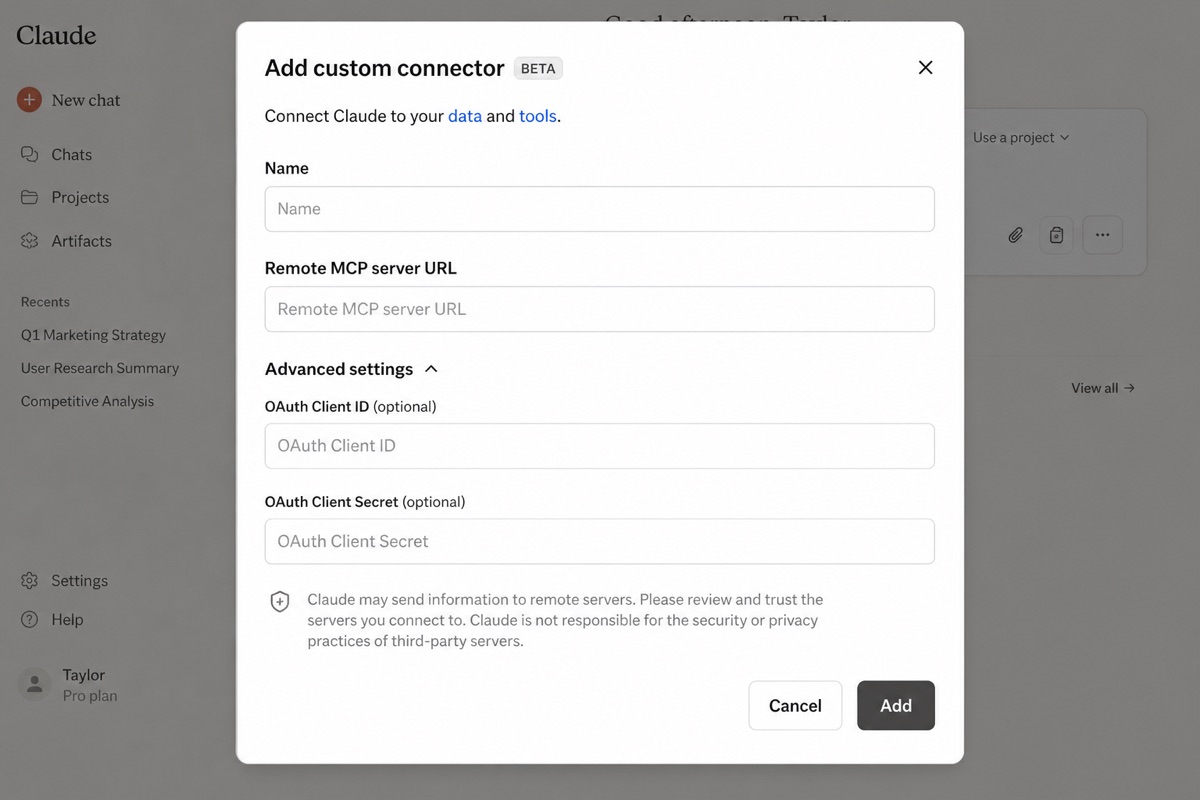
Claude : Réglages → Connecteurs → Ajouter un connecteur personnalisé
Nom — nom du connecteur de l'étape 1 (ex. OSTRATA)
URL du serveur MCP distant — copiez depuis l'étape 2
Réglages avancés — OAuth Client ID et OAuth Client Secret de l'étape 1
Lors de la connexion, connectez-vous avec le compte OSTRATA qui a créé cette connexion
Claude Code ou Cursor
Claude Code — commande terminal avec clé Bearer omk_ (onglet Claude Code)
Cursor — configuration JSON avec en-tête Authorization et clé omk_
Claude Desktop/web utilise les identifiants OAuth. Claude Code et Cursor utilisent directement la clé omk_.
Outils
search_records — requête texte, filtres structurés et pagination (offset + limit, 50 max par page)
count_records — COUNT(*) SQL exact pour un objet (totaux / « combien » ; search est plafonné à l'affichage)
list_objects / describe_object — découvrir les apiNames d'objets et de champs avant de rechercher
add_field — lookup.targetObjectApiName pour les relations ; options [{ label, apiName }] pour les listes de sélection
list_notes / query_notes / create_note / delete_note — timeline de notes (create_note avec source=system pour la prise de notes)
Sécurité
Révoquez une connexion immédiatement si la clé est exposée
Les clés MCP héritent de votre profil de permissions actuel — les changements s'appliquent à la requête suivante
Les clés omk_ fonctionnent uniquement sur /api/mcp ; les clés osk_ administrateur uniquement sur /api/v1
Dépannage
401 — vérifiez le préfixe Bearer, que la clé n'est pas révoquée et l'URL HTTPS
Mauvaises données d'espace — confirmez l'URL de production de votre espace de travail
Claude Desktop ne se connecte pas — vérifiez que le nom et l'URL correspondent aux étapes 1 et 2
Outils d'import indisponibles — l'import en masse nécessite un profil administrateur de l'espace de travail